數字文創新篇章 羅斯柴爾德與好萊塢聯手布局中國城市
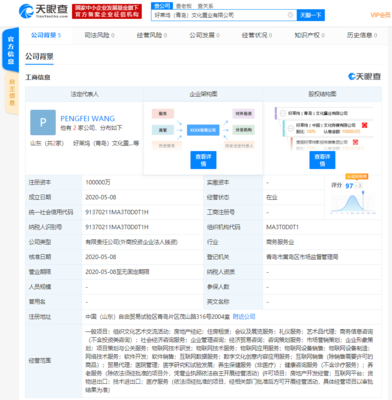
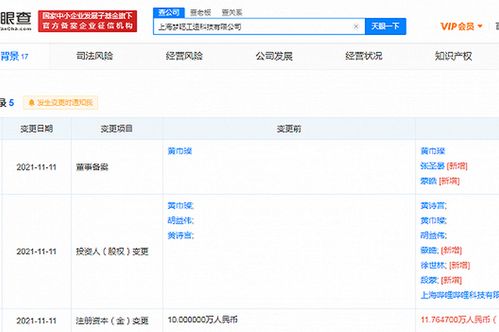
一則消息在文化與投資領域引發廣泛關注:歷史悠久的金融世家羅斯柴爾德家族與全球娛樂巨頭好萊塢的知名制作公司,在中國某新一線城市合資成立了一家專注于數字文化創意內容應用服務的企業。這不僅是資本與文化的強強聯合,更被視為全球數字文創產業格局變化的重要風向標。
戰略落子:為何選擇中國這座城市?
該合資公司落戶的城市,并非傳統的北上廣深,而是一座近年來在數字經濟、文化創新和高新技術產業方面表現尤為突出的新一線城市。這座城市擁有蓬勃發展的互聯網生態、豐富的高校人才儲備、相對友好的營商政策以及對文創產業的大力扶持。它既是區域性的經濟文化中心,也正在建設成為國家級的數字經濟和文創產業高地。對于旨在深耕中國市場的國際資本而言,這里提供了理想的技術土壤、人才池和應用場景。羅斯柴爾德家族的精明投資眼光與好萊塢對內容市場的前瞻判斷,在此交匯。
業務聚焦:數字文化創意內容應用服務的深意
公司的業務定位——“數字文化創意內容應用服務”——內涵豐富,指向明確。它超越了單純的內容制作,強調“數字”、“創意”與“應用服務”的三位一體。
- 數字融合:意味著核心業務將深度融合人工智能、虛擬現實(VR/AR)、區塊鏈、云計算等前沿數字技術。這不僅用于創新內容生產流程(如AI輔助編劇、虛擬制片),更可能創造全新的內容形態和交互體驗(如沉浸式戲劇、數字藏品、互動影視)。
- 創意為本:好萊塢的入局,保證了其在故事敘述、IP打造、視覺藝術等方面的頂級創意能力和全球資源網絡。合資公司有望引入國際化的創意方法論,并與本土文化元素和敘事智慧進行嫁接,生產出既具全球視野又深植中國語境的文化產品。
- 應用服務:這是商業模式的關鍵。它表明公司不止于做內容的“生產者”,更旨在成為“服務商”和“解決方案提供者”。其服務對象可能包括:為其他文創企業提供技術平臺與工具,為城市文旅項目提供數字化升級方案,為品牌提供創新的數字營銷內容,甚至為教育、培訓等領域提供定制化的文創內容應用。這種B2B與B2C結合的模式,想象空間巨大。
行業影響:預示三大趨勢
此次合作,對中國的數字文創產業將產生多層次的影響:
- 資本與技術雙輪驅動:頂級國際金融資本與娛樂技術資本的聯手進入,將顯著提升本土數字文創產業的資本厚度和技術天花板,可能催生一批高規格、高投入的標桿項目,拉動整個產業鏈的升級。
- 中西創意深度融合:好萊塢模式與中國特色文化資源的結合,將探索出一條文化“引進來”與“走出去”的新路徑。如何講好全球受眾都能理解、又彰顯中國文化魅力的數字故事,將成為其核心課題。
- 城市能級提升:該項目的落地,將極大增強所在城市在數字文創領域的吸引力和輻射力,吸引更多上下游企業、人才集聚,助力其打造數字文創產業集群,形成新的城市名片。
挑戰與展望
機遇總與挑戰并存。合資公司需要應對中西文化差異的融合難題、適應中國市場的監管與消費環境、處理國際IP本土化過程中的諸多細節,并在激烈的本土市場競爭中確立自身優勢。
無論如何,羅斯柴爾德家族與好萊塢的此次聯手落子,是一個強烈的信號。它標志著全球文化資本對中國數字文創產業未來潛力的高度認可,也預示著數字技術賦能下的文化創意產業,正成為全球投資與創新的新熱土。這一合作能否催生出顛覆性的文化產品與應用模式,值得我們持續關注。中國數字文創的“國際局”,已然開啟新賽段。
如若轉載,請注明出處:http://www.zuguai.cn/product/61.html
更新時間:2026-07-29 16:06:00